販売管理・商品検索
開き方 メニュー → 販売管理
開き方 メニュー → 販売管理
開き方 得意先ホーム/メニュー → 得意先ポータル
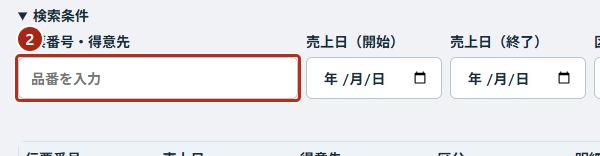
開き方 得意先ホーム → 商品を検索
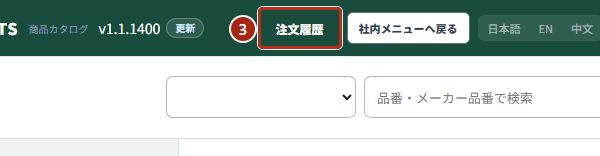
開き方 得意先ホーム → 注文履歴/カタログから注文内容へ
手順 1 / 3
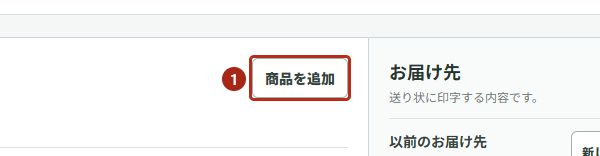
新規注文は注文内容から商品追加を開き、カタログで商品と数量を選びます。発注済みの照会は履歴から該当の注文を選べば完了です。

手順 2 / 3
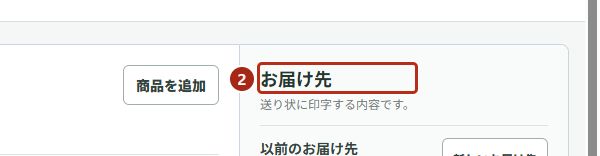
注文する品番・数量、車両情報、お届け先と受取方法を確認します。

手順 3 / 3
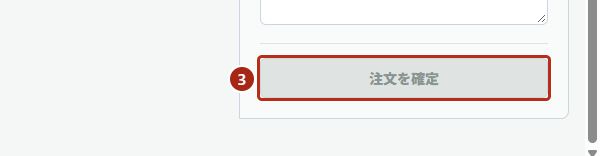
品番・数量・お届け先を確認し、発注する場合は[注文を確定]を押します。結果が不明なときは履歴を再読込します。

確認 履歴に今回の注文が1件あり、明細と数量が一致します。
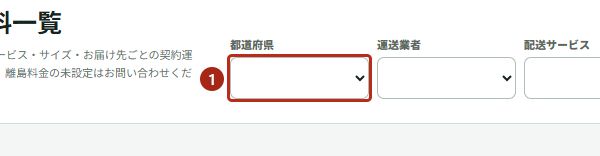
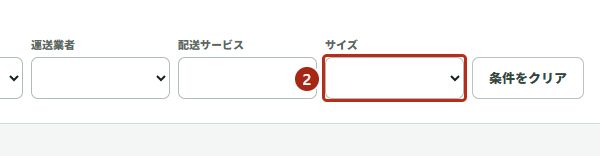
開き方 得意先ホーム → 送料一覧
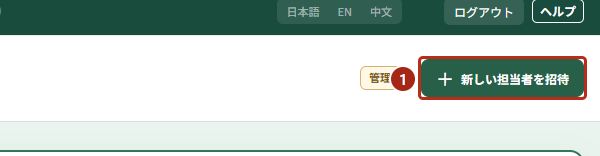
開き方 得意先ホーム → 担当者管理
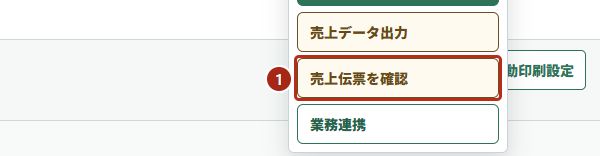
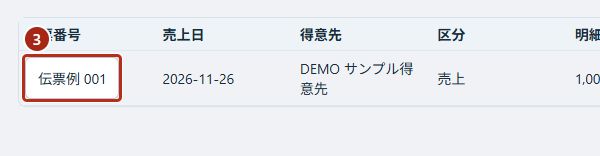
開き方 受注・出荷管理 → 売上伝票を確認
開き方 受注・出荷管理 → 受注入力
手順 1 / 3
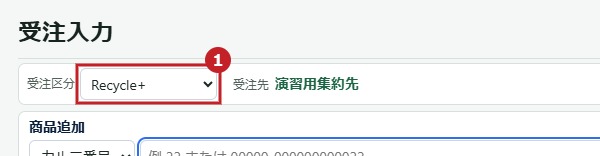
[受注入力]を開き、受注区分にRecycle+を選びます。受注先と集約先を確認します。

手順 2 / 3
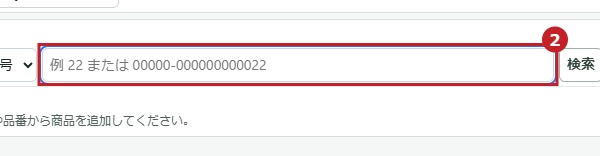
カルテ番号または品番で商品を検索します。候補から商品を追加します。商品明細を縦にスクロールし、各行の数量・受注条件を照合します。

手順 3 / 3
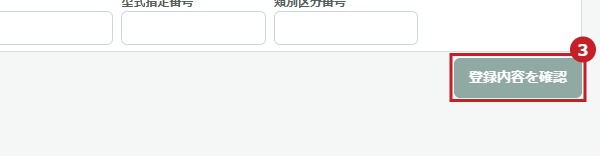
[登録内容を確認]で明細とお届け先を見直して登録します。結果が不明なら[結果を確認]を使い、同じ受注の二重登録を防ぎます。

確認 登録結果で対象の受注を特定できれば完了です。
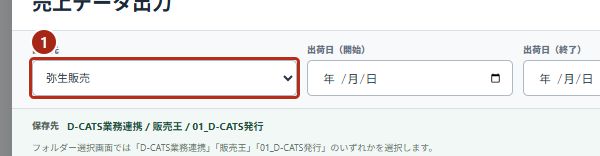
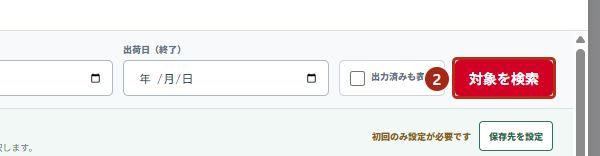
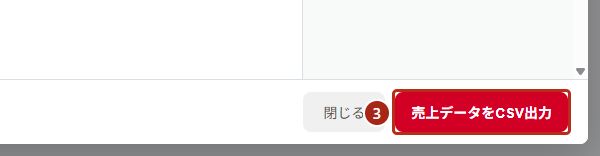
開き方 受注・出荷管理 → データ連携 → 売上データ出力
開き方 メニュー → 受付管理
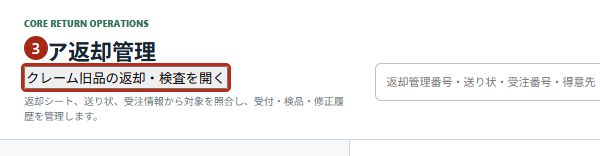
開き方 メニュー → コア返却管理
開き方 メニュー → 製造管理
手順 1 / 3
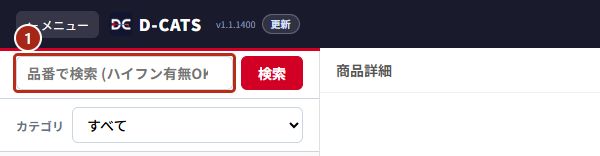
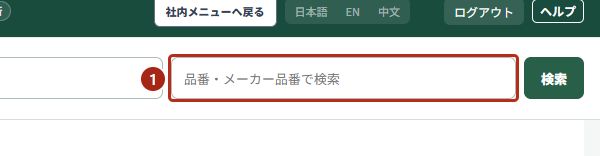
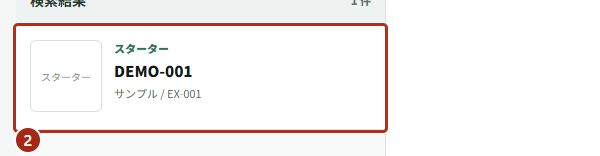
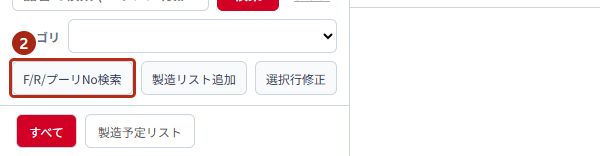
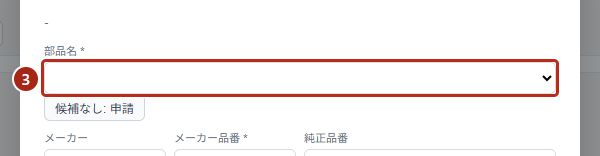
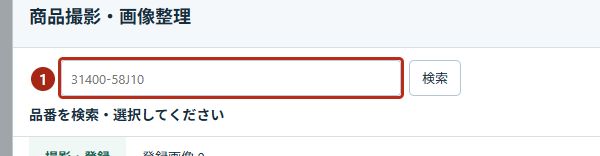
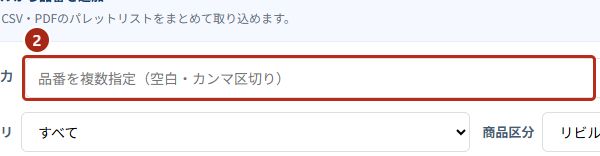
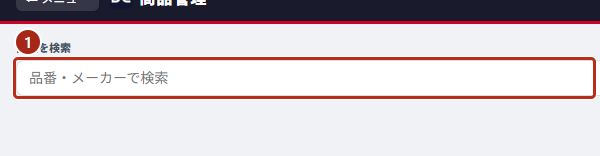
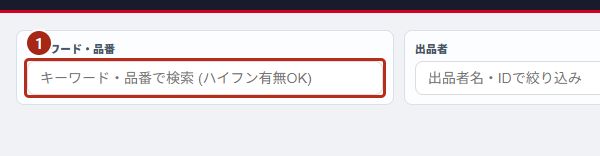
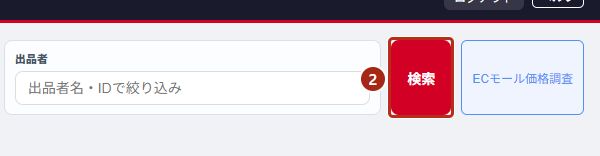
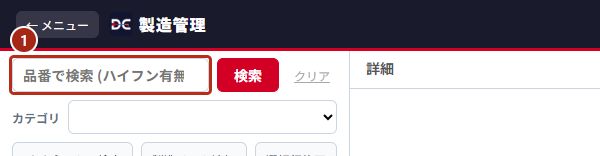
品番が分かるときは入力して[検索]を押し、候補を選びます。品番が不明で刻印が読める場合は次の図を参照します。

手順 2 / 3
刻印から探す場合は[F/R/プーリNo検索]を開き、分かる刻印を指定します。候補を選び、部品の詳細と現物を照合します。

手順 3 / 3
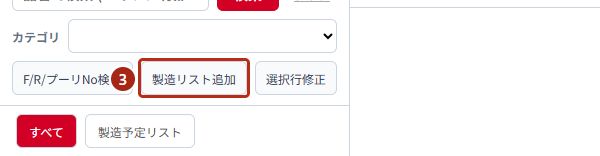
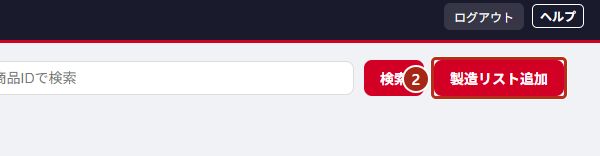
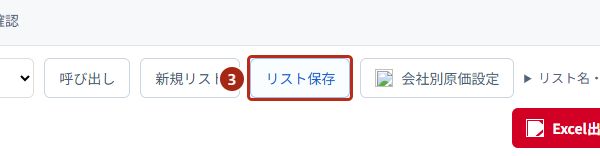
予定に加える場合は[製造リスト追加]を使い、[製造予定リスト]で対象を確認します。

確認 製造予定リストに選んだ品番が表示されます。
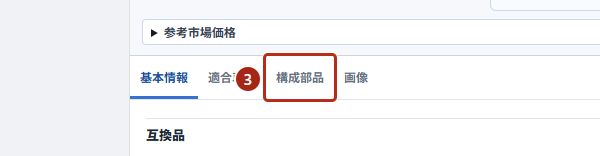
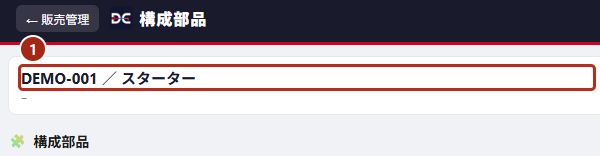
開き方 販売管理 → 商品詳細 → 構成部品
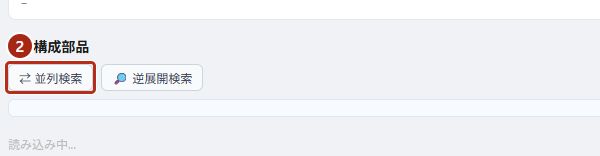
開き方 構成部品 → 並列検索
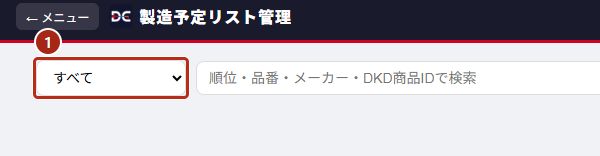
開き方 製造管理 → 製造予定リスト
開き方 メニュー → 商品撮影・画像整理
開き方 メニュー → コア管理
手順 1 / 3
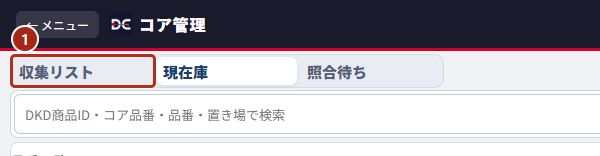
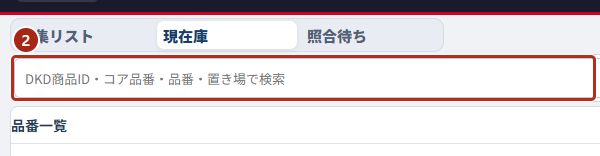
不足数は[収集リスト]、保管中の現物と置き場は[現在庫]で確認します。

手順 2 / 3
保管場所を調べる場合は[現在庫]に切り替え、品番を入力します。一覧の品番とパレットを現物と見比べます。

手順 3 / 3
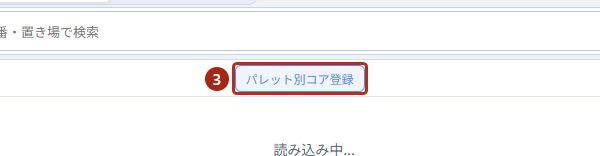
現物の登録は[パレット別コア登録]を使います。商品が特定できない場合は[照合待ち]で後から紐づけます。

確認 対象のパレットを開き、現物の品番または照合待ちの記録を確認します。
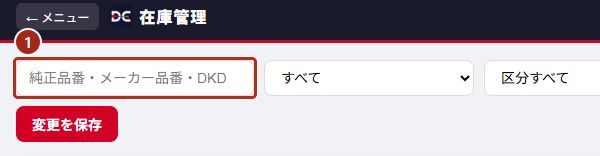
開き方 メニュー → 在庫管理
開き方 在庫管理 → コンテナ一括入庫
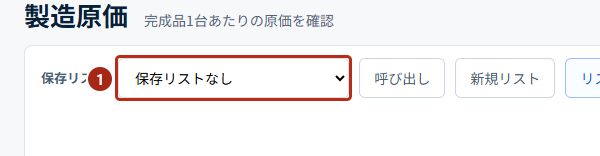
開き方 メニュー → 製造原価
開き方 メニュー → 完品登録・シール印刷
手順 1 / 3
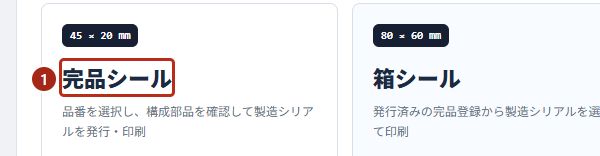
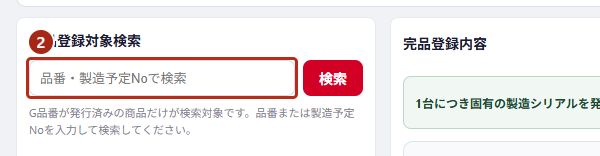
製造シリアルを発行する場合は[完品シール]、発行済みの製品に貼る箱用ラベルは[箱シール]を選びます。

手順 2 / 3
完品は品番と実際に使った構成部品、箱は対象の完品登録と製造シリアルを照合します。

手順 3 / 3
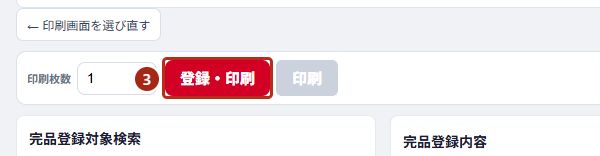
印刷先と内容を確認して印刷し、発行履歴と現物のシリアルを照合します。再印刷前にも発行履歴を確認します。

確認 発行履歴のシリアルと貼り付けるシールの番号を照合します。
開き方 メニュー → 商品管理
開き方 メニュー → 販売価格設定
開き方 メニュー → 仕入管理
開き方 メニュー → 得意先管理
開き方 メニュー → 送料マスタ
開き方 メニュー → 構成部品名マスター
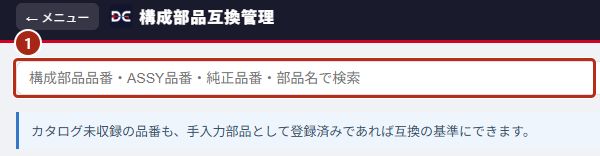
開き方 メニュー → 構成部品互換管理
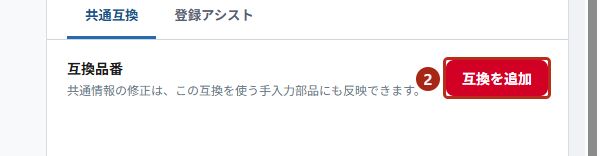
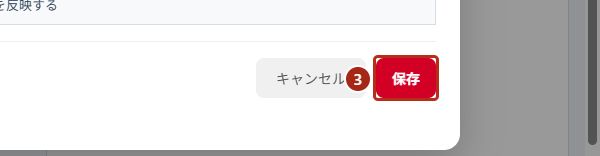
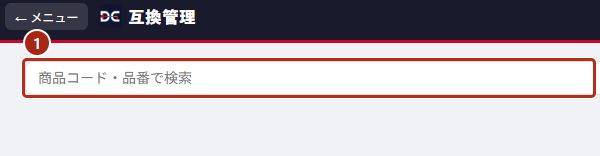
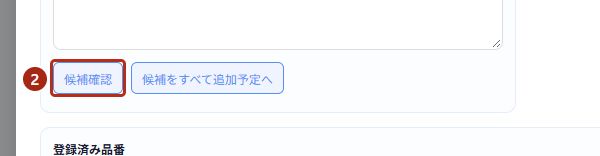
開き方 メニュー → 互換管理
開き方 メニュー → カテゴリ・保証設定
手順 1 / 3
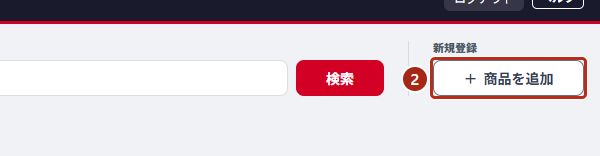
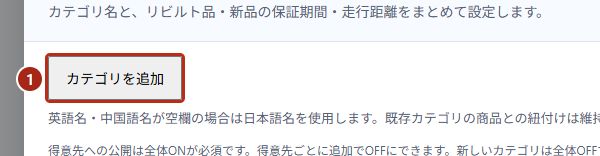
既存のカテゴリは一覧で選びます。新しく設ける場合は赤枠の追加ボタンを押し、表示名と得意先への公開設定を指定します。

手順 2 / 3
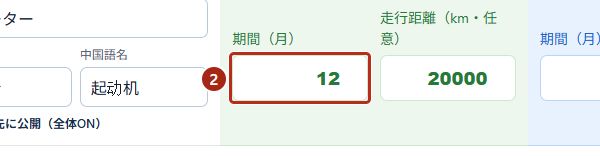
リビルト品・新品を区別して保証期間と走行距離を入力します。

手順 3 / 3
対象カテゴリと区分を見直して[設定を保存]を押し、[再読み込み]で保存結果を確認します。

確認 再読み込み後も対象区分の保証期間と走行距離が一致します。
開き方 メニュー → 帳票出力/レポート
手順 1 / 3
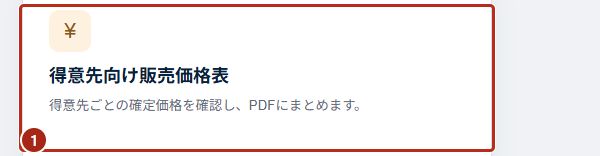
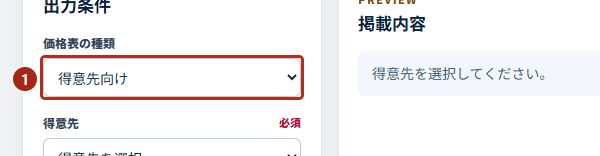
帳票の用途を選びます。得意先別の価格表なら[得意先向け販売価格表]を押し、対象得意先を指定します。ランキングを作る場合は次の図へ進みます。

手順 2 / 3
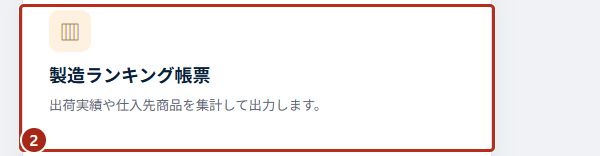
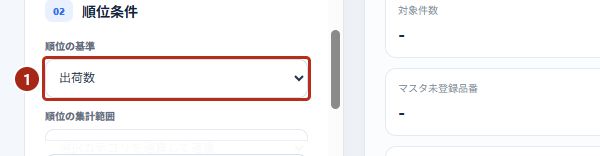
出荷実績や仕入先商品の順位を調べる場合は、レポート画面から[製造ランキング帳票]を開き、集計条件を指定します。

手順 3 / 3
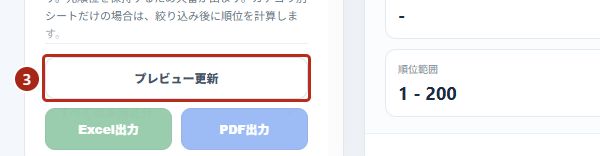
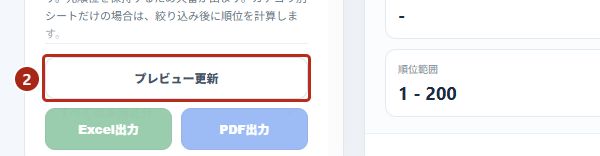
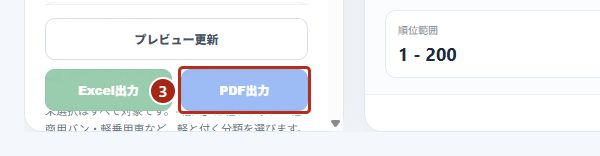
選んだ帳票で[プレビュー更新]を押します。図はランキングの例です。表示された行や価格が指定条件に合えば、必要な形式で出力します。

確認 出力した帳票の対象と、プレビューの内容を照合します。
開き方 レポート → 得意先向け販売価格表
開き方 レポート → 製造ランキング帳票
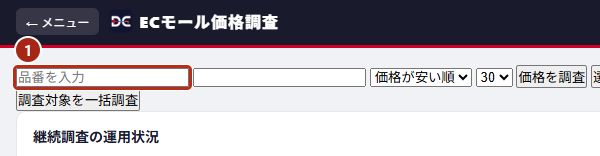
開き方 メニュー → ECモール価格調査
開き方 メニュー → ECモール価格調査 → 結果一覧
開き方 メニュー → 社内ユーザー管理
手順 1 / 3
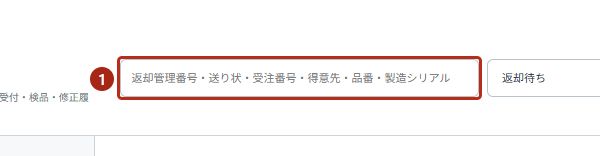
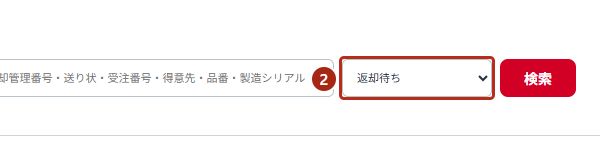
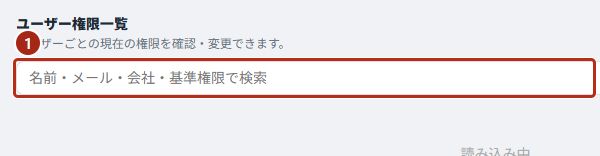
検索欄でユーザーを探し、会社・権限・状態を確認します。新規発行は手順2、既存ユーザーの変更は手順3を参照します。

手順 2 / 3
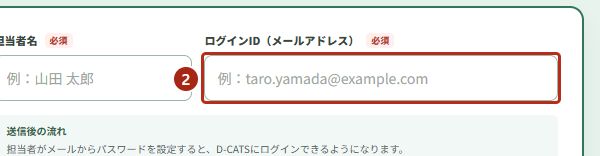
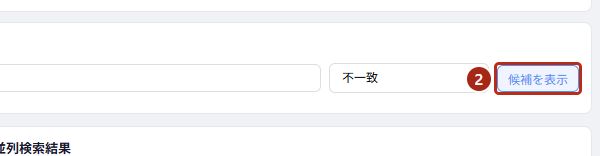
新規の場合は[新規ユーザー発行]を開き、会社と宛先を照合して初回設定メールを送ります。一覧で対象者を確認すれば発行手順は完了です。
手順 3 / 3
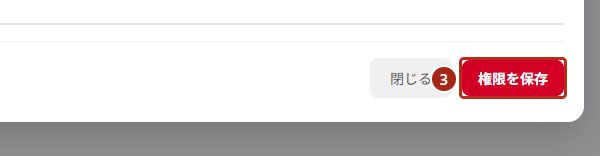
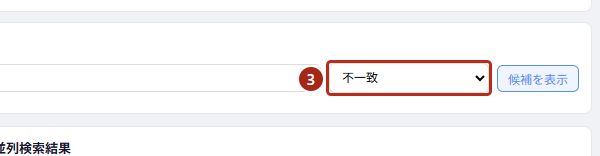
既存の権限を変更する場合は[ユーザー権限の確認・変更]で対象を開きます。許可する内容を確認して保存します。
確認 対象者を開き直し、会社・権限とユーザー履歴を確認します。
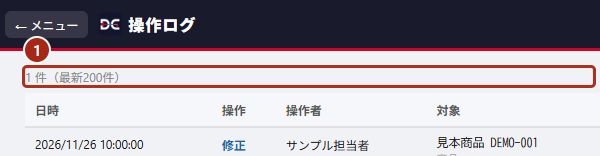
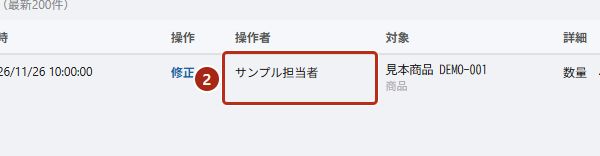
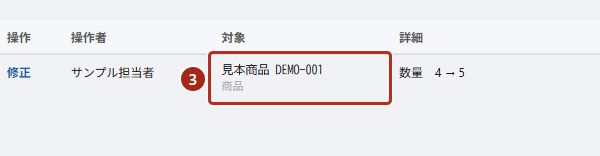
開き方 メニュー → 操作ログ
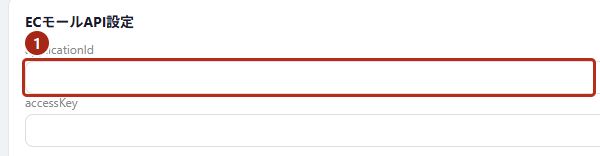
開き方 メニュー → API設定
開き方 メニュー → コンシェルジュ管理
開き方 受注・出荷管理 → 業務連携
手順 1 / 3
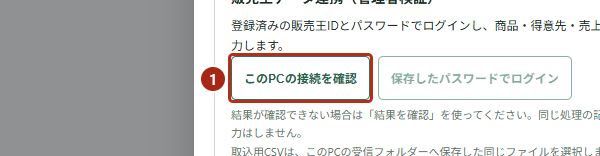
[受注・出荷管理]の[業務連携]を開き、使用中のPCの接続状態を確認します。
手順 2 / 3
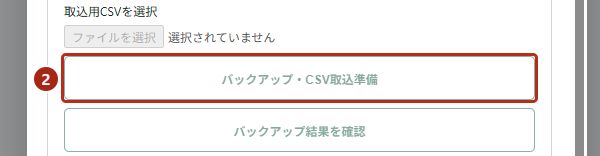
必要な処理を選び、画面が示す会社・利用者・対象CSVを照合します。取込準備ではバックアップの結果を確認します。
手順 3 / 3
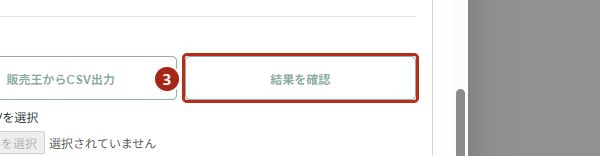
結果が不明なときは同じ対象の[結果を確認]を使います。取込の完了は対象伝票を照合します。

確認 対象の伝票番号・金額を取り込んだ伝票と照合します。
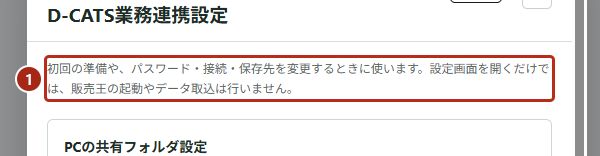
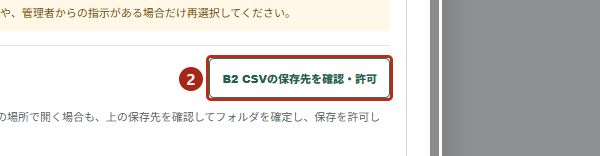
開き方 メニュー → 業務連携設定
開き方 メニュー → 画面タブのプロパティ
手順 1 / 3
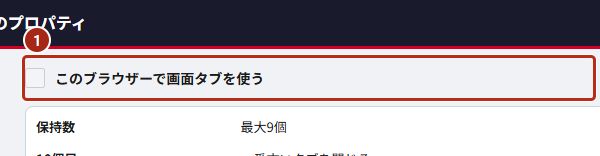
設定画面で画面タブの有効・無効を選びます。

手順 2 / 3
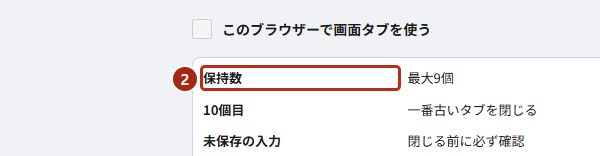
最大9画面まで保持されます。10画面目を開く場合やタブを閉じる場合は未保存の入力を確認します。

手順 3 / 3
[適用して閉じる]を押して業務画面へ戻ります。有効にすると同じブラウザーで画面・順番・選択が復元されます。入力中の内容は再読込前に保存します。

確認 画面を切り替え、選択した設定どおりにタブが表示されるか確認します。
開き方 メニュー/得意先ホーム → パスワード変更